win7/win10電腦兩個顯示器分屏
win7/win10電腦兩個顯示器分屏
我們都知道通過無線投屏,我們可以將電腦屏幕無線投屏到另外一臺顯示屏幕上去,大大便利了許多需要用到雙屏電腦的用戶,隨著用戶的需求,想要電腦雙屏,兩個屏幕還都互不干擾,AWIND奇機推出了電腦雙屏的【擴展模式】。但是電腦系統的不一樣,電腦雙屏的【擴展模式】還是有點區別的,小編就在這里跟大家詳細介紹下。
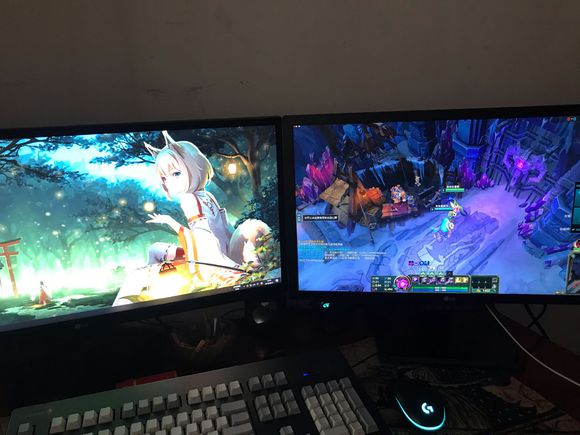
自從AWIND奇機無線投屏器支持電腦擴展模式的雙屏,用戶反響還是很強烈的,但是Windows7系統和Windows10系統的【擴展模式】雙屏選用的設備是不一樣的,操作方式也有所區別。
Windows10系統選擇AWIND奇機WIPG系列的無線投屏器,電腦雙屏【擴展模式】操作教程:
1、通過HDMI線連接無線投屏接收端盒子連接第二塊顯示屏幕;
2、Win10電腦下載、安裝MirrorOp發送端軟件;
3、電腦和無線投屏接收端盒子在同一個局域網下,雙擊APP啟動;
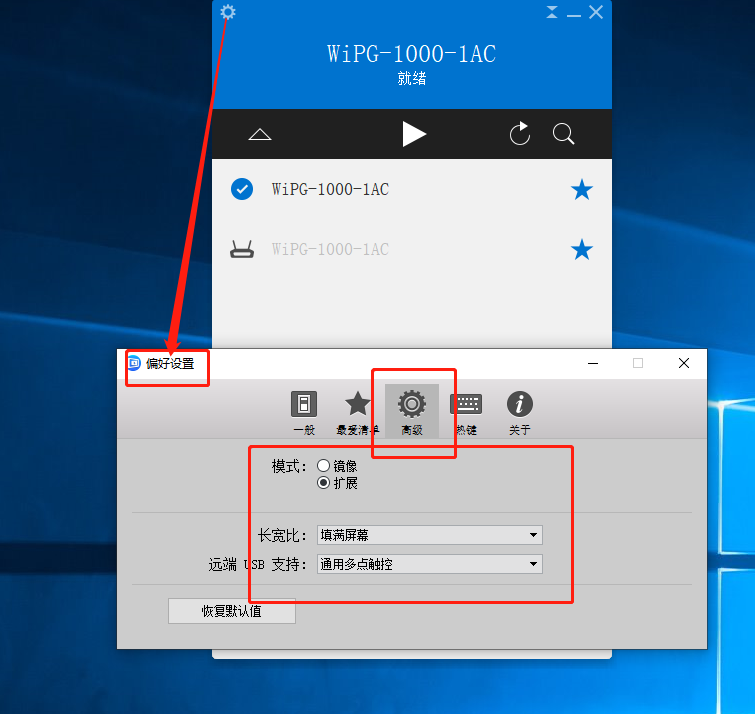
4、選擇【設置】——【偏好設置】——【高級】——【模式】,這時候有【鏡像】【擴展】兩個選項,選擇擴展。
這時候我們的第二塊顯示屏幕就變成了我們的擴展屏幕了。
Windows7系統選擇AWIND奇機A系列的無線投屏器,電腦雙屏【擴展模式】操作教程:
1、通過HDMI線連接無線投屏接收端盒子連接第二塊顯示屏幕;
2、電腦和無線投屏接收端盒子在同一個局域網下,【電腦有無線網卡可以直接連接無線投屏盒子的AP熱點,沒有的話就給無線投屏盒子插上網線】;
3、Win10電腦上WIN+P【快速更改當前投影模式】,在電腦的右邊出現【僅電腦屏幕】,【復制】,【擴展】,【僅第二屏幕】,四種模式,選擇擴展,這時候另一塊顯示屏幕就是一塊空白的屏幕。
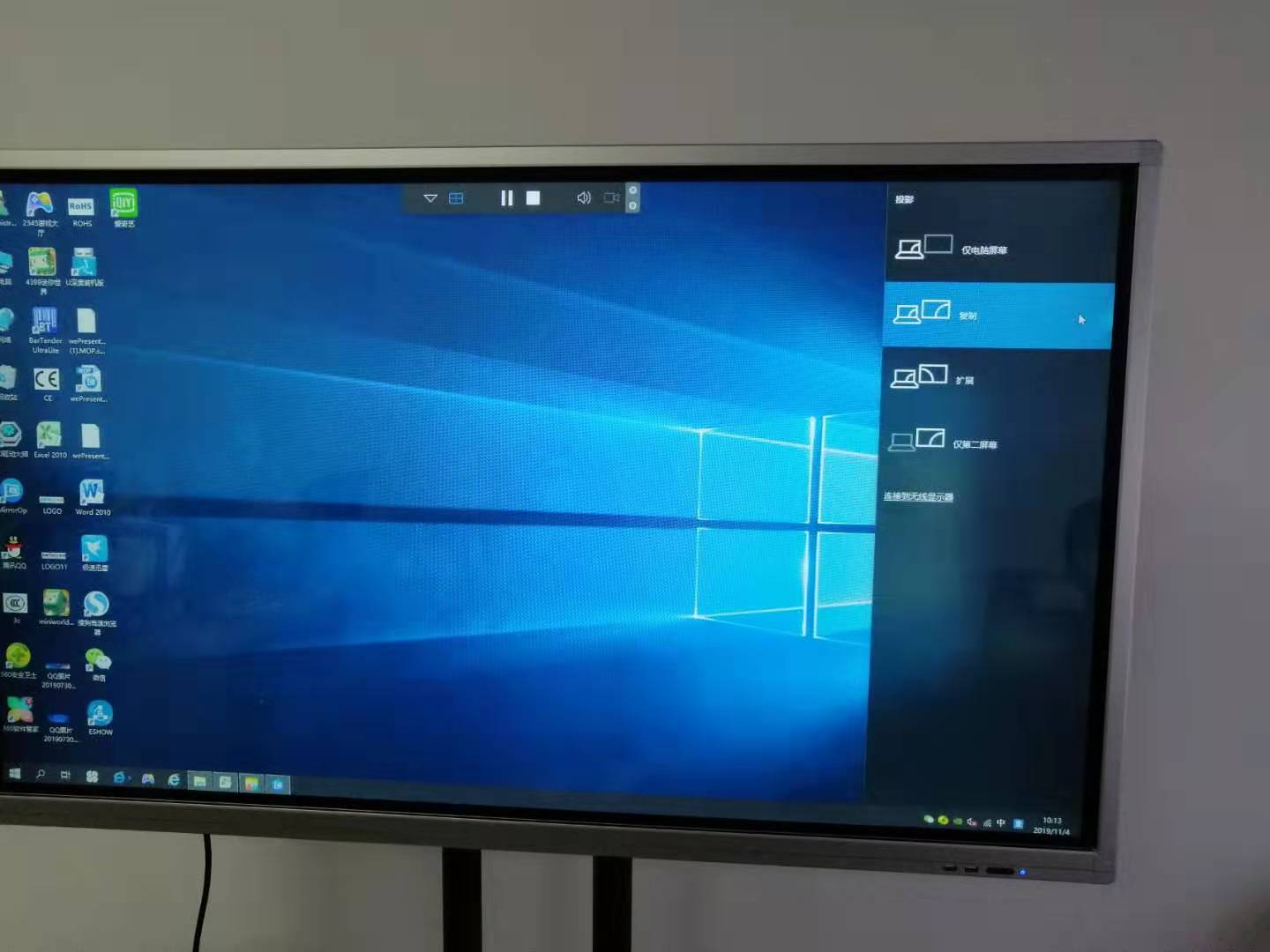
win7/win10兩種系統電腦雙屏操作
擴展屏幕的內容使用:我們在自己的電腦上將需要分享的內容拖到電腦的擴展屏上即可【鼠標左鍵點住不放,拖到最右邊】。
擴展屏幕的切換:鼠標從擴展屏幕上往左移動,只要超出擴展屏幕范圍,就自動回到本電腦上了。
結束擴展屏投屏:將分享的文件拖到自己電腦主屏幕上,關掉即可。或者鼠標回到主電腦屏幕,直接結束投屏。
不管是Win7還是Win10系統,電腦在【擴展模式】雙屏下的操作都是一樣,電腦雙屏帶來的便利更是數不勝數,每一個用戶的通途都是不一樣的。在這里也就簡單的舉個例子比如:
傳統的鏡像投屏,我們電腦整個屏幕都會出現在大屏幕上,當我們在給客戶演示的時候,容易暴露一些信息,而擴展模式就不一樣了,用戶把需要分享演示的內容拖到副屏上對吧。《電腦投屏小屏獨享、大屏共賞》這種應該是未來商務演示的一種主流,企業信息安全是重中之重。