Windows10中的Miracast
Windows10中的Miracast
Win10的此次更新,標(biāo)志著我們手機(jī)與電腦的多屏互動(dòng)更加方便,但是在實(shí)際操作過程中,我們的電腦總是出現(xiàn)各種問題,不管是手機(jī)與電腦,還是我們的電腦與電視的多屏互動(dòng),總會(huì)因?yàn)橐恍┪粗脑颍瑢?dǎo)致我們投屏失敗。
使用Miracast投影到Windows電腦,投屏失敗的原因主要有兩個(gè)方面:硬件設(shè)備與我們拓展塢的原因。
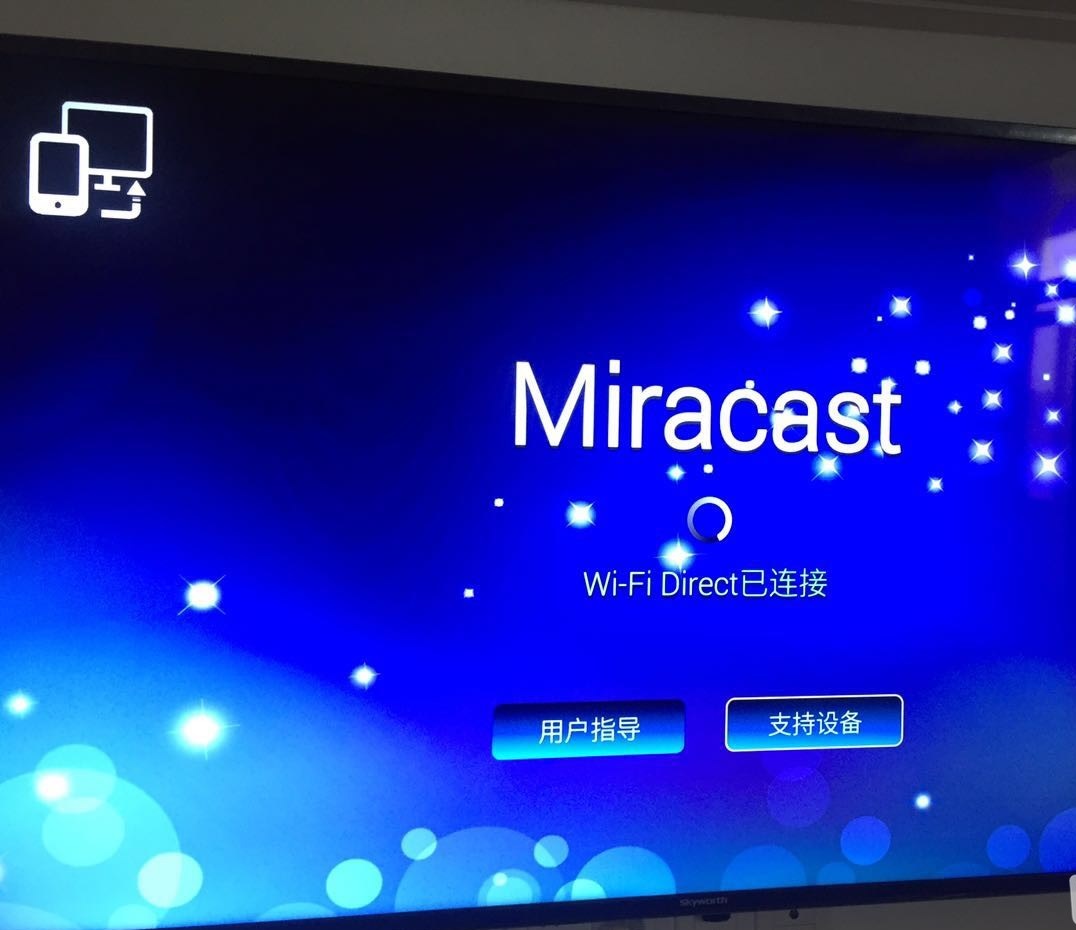
硬件設(shè)備:主要是顯卡和網(wǎng)卡,這個(gè)想要手機(jī)投屏電腦的用戶,自己去更換吧,小編就算說破天了,也不能幫您解決不是。
所以我就幫您解決下軟件不支持Miracast投影的問題:
1、修復(fù)無(wú)線顯示器或無(wú)線擴(kuò)展塢連接問題
請(qǐng)確保你的Windows10設(shè)備支持Miracast。以下是在電腦中進(jìn)行檢查的具體步驟:選擇“開始”按鈕,鍵入“連接”,然后從結(jié)果列表中選擇“連接”。在“連接”應(yīng)用中,文本將告知你Windows10設(shè)備是否支持它。若要查看你的Windows10手機(jī),在“開始”上,輕掃到所有應(yīng)用列表,并查找“Continuum”。如果Continuum出現(xiàn)在所有應(yīng)用列表中,則你的Windows10手機(jī)支持Miracast。
確保WLAN已打開。若要在電腦上執(zhí)行此操作,請(qǐng)選擇任務(wù)欄最右邊的“網(wǎng)絡(luò)”(或)圖標(biāo),然后檢查“WLAN”快速操作。在你的Windows10手機(jī)上,請(qǐng)從屏幕頂部向下輕掃以打開操作中心,然后檢查“WLAN”快速操作。
請(qǐng)確保顯示器支持Miracast,并驗(yàn)證其已打開。如果你的無(wú)線顯示器不支持,則將需要一個(gè)插入HDMI端口的Miracast適配器(有時(shí)稱為“硬件保護(hù)裝置”)。
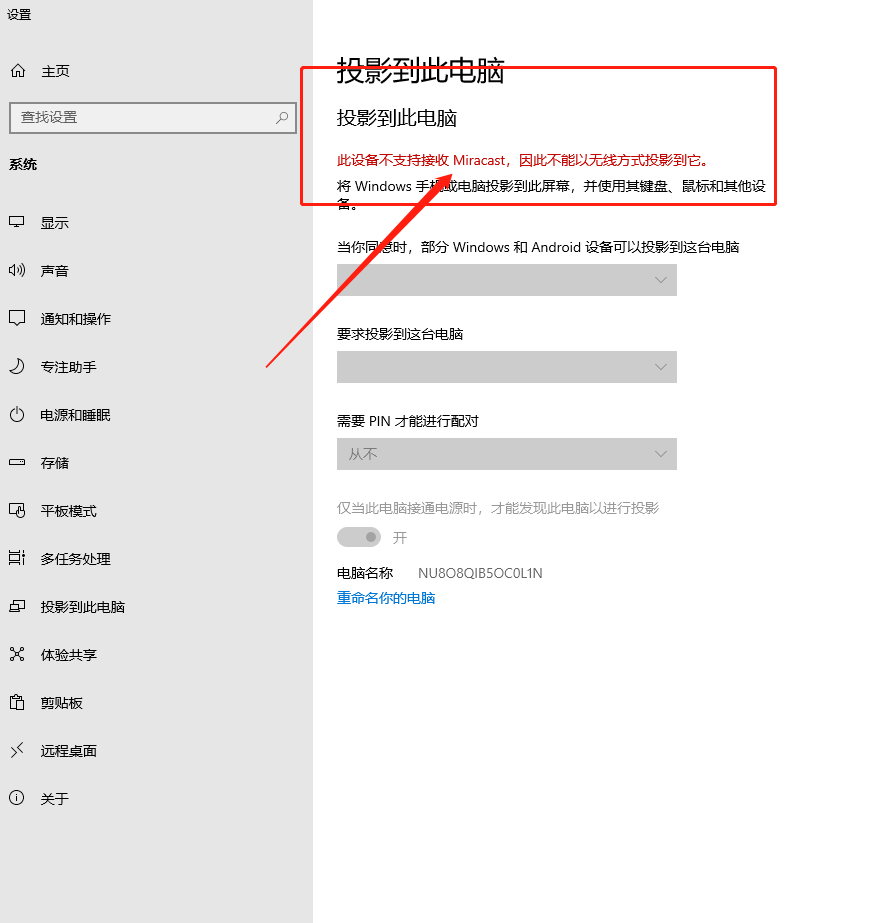
請(qǐng)確保你的設(shè)備驅(qū)動(dòng)程序?yàn)樽钚掳姹荆⑶乙褳闊o(wú)線顯示器、適配器或擴(kuò)展塢安裝最新固件。請(qǐng)參閱制造商網(wǎng)站上的支持信息獲取說明或在MicrosoftStore中搜索制造商應(yīng)用以提供幫助。
重啟電腦或電話和無(wú)線顯示器或擴(kuò)展塢。
刪除無(wú)線顯示器或擴(kuò)展塢,然后重新連接。若要?jiǎng)h除設(shè)備,請(qǐng)打開“設(shè)置”,然后依次選擇“設(shè)備”>“藍(lán)牙和其他設(shè)備”。選擇無(wú)線顯示器、適配器或擴(kuò)展塢,然后選擇“刪除設(shè)備”。之后嘗試重新連接。
2、確保電腦支持Miracast并具有最新的驅(qū)動(dòng)程序
右擊微軟徽標(biāo),選擇設(shè)備管理器,找到網(wǎng)絡(luò)適配器選項(xiàng),展開,將目錄下面的無(wú)線網(wǎng)卡驅(qū)動(dòng)卸載掉,重啟電腦,再單擊“掃描檢測(cè)硬件改動(dòng)”,系統(tǒng)在聯(lián)網(wǎng)的狀態(tài)下面會(huì)重新安裝驅(qū)動(dòng),安裝完畢之后,再重啟,之后使用投影查看一下。