電腦MIRACAST檢測(cè)數(shù)據(jù)分析
電腦MIRACAST檢測(cè)數(shù)據(jù)分析
Win8系統(tǒng)、Win10系統(tǒng)都對(duì)電腦的MIRACAST投屏功能有一個(gè)很好的支持度,但是我們?cè)趺粗离娔X是否支持MIRACAST投屏功能呢?今天奇機(jī)小編就教大家一個(gè)快速的診斷工具——Dxdiag.exe命令。

奇機(jī)小編在《如何讓電腦支持miracast》一文中有跟大家分享過Dxdiag.exe命令測(cè)試過電腦是否支持miracast,只是那篇文章主要是幫助大家修補(bǔ)MIRACAST軟件驅(qū)動(dòng)、無線擴(kuò)展塢等問題,這篇主要跟大家介紹下,Dxdiag.exe命令檢測(cè)出來的數(shù)據(jù),到底是什么意思。
電腦MIRACAST投屏功能快速診斷——Dxdiag.exe命令檢測(cè)
1、WIN+R組合鍵開始“運(yùn)行”程序【Ctrl和Alt之間的那個(gè)田字格+R】;
2、在“運(yùn)行”程序的輸入框中輸入“dxdiag.exe”,確定【不會(huì)立馬跳出啦,一般要等5—10秒鐘才會(huì)跳出DrectX診斷工具頁面】;
3、彈出DrectX診斷工具,選擇“是”開始檢測(cè);
4、當(dāng)檢測(cè)進(jìn)度條消失,表示檢測(cè)完畢,“保存所有信息”到桌面;
5、打開保存的TXT文檔,Ctrl+F查找“Miracast”,若搜索到如下字眼表示不支持Miracast功能;
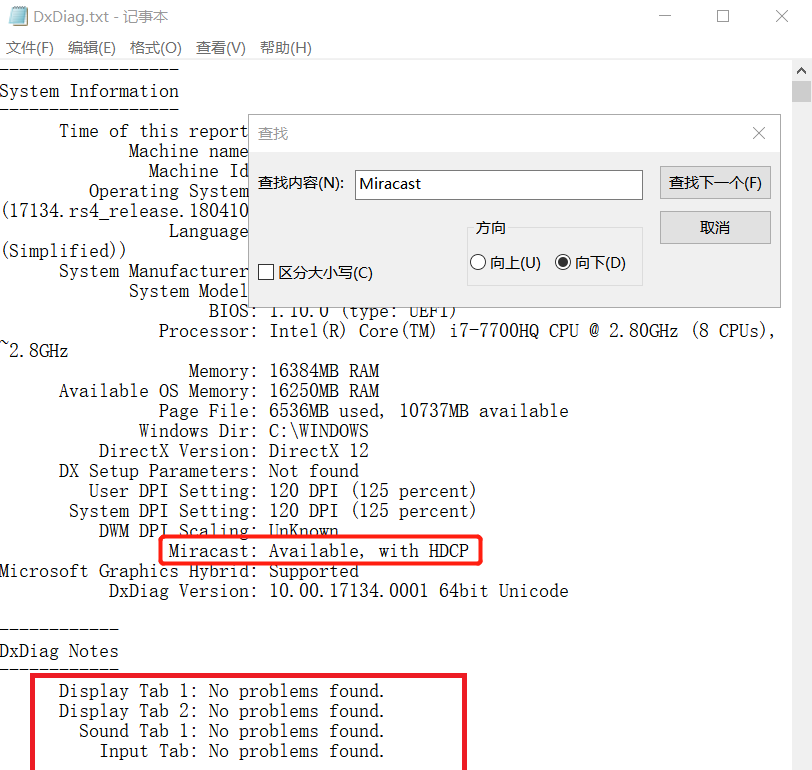
Miracast:NotAvailable表示不支持,Miracast::Available,withHDCP表示支持。
電腦miracast投屏,需要我們的系統(tǒng),顯卡、網(wǎng)卡都支持miracast協(xié)議,所以我們需要繼續(xù)查看網(wǎng)卡驅(qū)動(dòng)和顯卡驅(qū)動(dòng)是否支持。
【Supported】表示支持;
【NotSupportedbyWiFidriver】表示無線網(wǎng)卡驅(qū)動(dòng)不支持,此時(shí)升級(jí)無線網(wǎng)卡驅(qū)動(dòng)即可。
【NotSupportedbyGraphicsdriver】表示顯卡驅(qū)動(dòng)不支持,此時(shí)升級(jí)顯卡驅(qū)動(dòng)即可,若獨(dú)立顯卡和集成顯卡有一個(gè)不支持,選擇使用支持的顯卡即可。
以上檢測(cè)如果明確表示我們電腦是支持MIRACAST投屏功能的,那么我們電腦是可以將電腦屏幕通過MIRACAST協(xié)議投屏到支持MIRACAST的智能電視機(jī)上。
因?yàn)樾【幹坝龅竭@樣的用戶:手機(jī)投屏電視可以,電腦投屏電視也可以,但是手機(jī)投屏電腦就不行,這是因?yàn)槲覀冸娔X不支持無線顯示的原因。需要用到netsh wlan show drivers命令進(jìn)行無線顯示測(cè)試,需要電腦支持才可以。
①通過window+R快捷鍵運(yùn)行cmd命令行窗口。
②輸入命令“netshwlanshowdrivers”。
③查看是否支持無線顯示器。