如何進行多屏互動投影 具體應該怎么操作
如何進行多屏互動投影 具體應該怎么操作
隨著網絡通訊技術的不斷發展,手機的功能也出現了翻天覆地的變化,早就已經不是只用來打電話和發信息了。下面Awind就給大家介紹如何進行多屏互動投影,具體應該怎么操作?

多屏互動投影
多屏互動投影
如果你的手機支持此功能的話,當你下拉狀態欄打開快捷功能開關界面,通常就能看到它(如果沒有顯示,可以嘗試選擇編輯快捷開關查找),或者通過系統【設置】>【高級設置】>【多屏互動】也可以訪問此功能。
擁有此功能就意味著你可以快速將華為手機上的媒體內容同步到同一個局域網絡環境下的電腦或電視設備上,甚至可以同步網頁、聊天應用等內容。
多屏互動包含AirSharing/Miracast/DLNA這三個功能,它會根據不同的設備啟用對應的功能,最終實現相對一致的內容共享效果。三種不同的設備在具體的同步效果上會有些許的差異:說了這么多,使用多屏互動功能也是非常簡單的。在下拉通知欄的【開關】界面下找到多屏互動圖標,點擊即可打開。
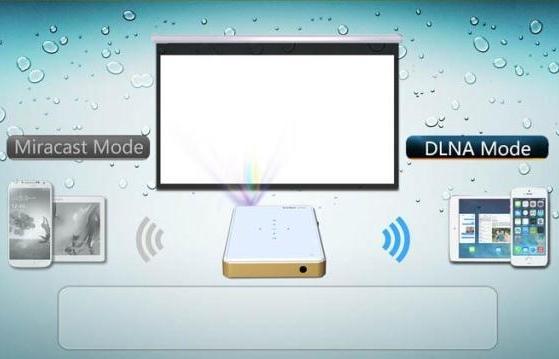
多屏互動投影
手機會自動查找同一個局域網下可用的無線設備,點擊該設備圖標以后,自己手機屏幕上的內容就會立刻同步到該設備屏幕上啦!
同步到電視機:連接到電視機有兩種方案。一種是支持網絡連接的智能電視,只需要保證電視機連接的網絡和手機連接的WiFi屬于同一個網絡下就可以了;如果電視機不支持聯網功能,也可以通過電視盒子連接,將電視盒子與手機連接到同一個局域網,在多屏互動界面選擇電視盒子同樣也可以將手機的屏幕內容同步到使用電視盒子的電視機屏幕上。
同步到電腦:要想在手機的多屏互動功能中發現電腦設備,除了要滿足電腦和手機處于同一個局域網中的條件之外,還需要開啟Windows系統(Windows 7以上版本)的文件共享和流媒體服務功能。(開啟一次,以后可直接使用)
大家看了Awind的介紹之后,相信已經知道了如何進行多屏互動投影。大家只要按照上述步驟操作,就能夠順利實現多屏投影。